
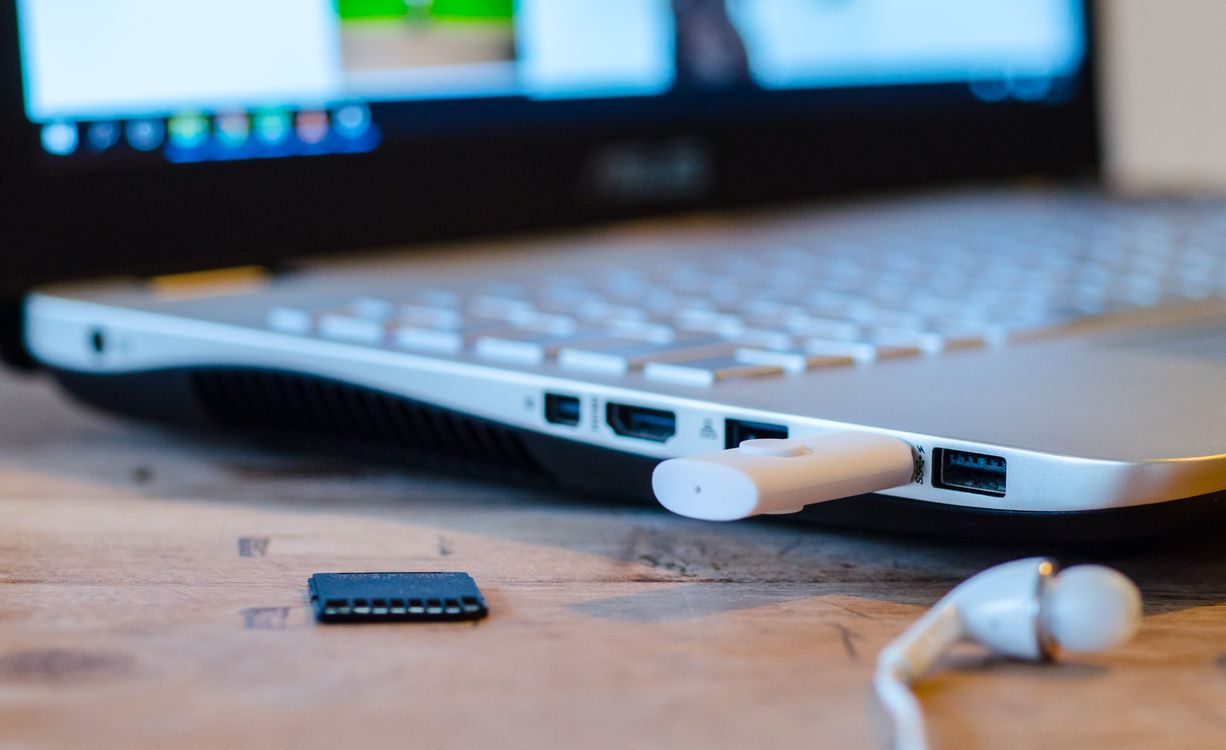
테슬라에서 빼 온 USB에 파일은 있는데 컴퓨터에서 영상이 열리지 않는다면, 먼저 TeslaCam 안에 EncryptedClips 폴더가 있는지 확인합니다. 여기에 저장된 파일은 암호화된 녹화 영상입니다. 해당 영상을 녹화한 차량에서 보거나, Tesla의 공식 웹 도구로 복호화해 확인할 수 있습니다.
2026년 11월 14일 확인한 Model Y 한국어 매뉴얼을 기준으로, 파일을 찾는 순서와 로그인 계정 조건을 정리했습니다. 차량·지역·소프트웨어에 따라 제공 기능은 달라질 수 있습니다.
폴더 이름부터 확인합니다
USB를 컴퓨터에 연결하고 TeslaCam 폴더를 엽니다. 공식 매뉴얼은 일반 저장 클립과 감시 모드 클립, 암호화된 클립을 구분해 설명합니다.
| 폴더 | 들어 있는 영상 |
|---|---|
SavedClips |
사용자가 저장한 녹화 클립입니다. |
SentryClips |
감시 모드 이벤트의 녹화입니다. |
EncryptedClips |
암호화되어 일반 플레이어에서 바로 재생할 수 없는 클립입니다. |
EncryptedClips에 파일이 있다면 다음 복호화 절차로 이동합니다. USB 드라이브 포맷은 기존 파일을 삭제하므로, 보려는 영상이 남아 있을 때는 먼저 원본을 다른 저장장치에 복사해 둡니다. 폴더와 포맷에 관한 공식 설명
PC에서는 공식 웹 도구를 엽니다
- 녹화 영상이 있는 USB를 컴퓨터에 연결합니다.
- dashcam.tesla.com을 엽니다.
- 영상이 녹화될 당시 해당 차량에 연결되어 있던 Tesla 계정으로 로그인합니다.
- 화면의 안내에 따라 파일을 복호화하고 확인합니다.
공식 주소에 접속하면 Tesla 계정 로그인으로 연결됩니다. 매뉴얼에 따르면 영상은 Tesla에 업로드되는 대신, 브라우저가 필요한 복호화 키를 받아 사용자의 기기에서 처리합니다. 공식 PC 보기 절차
지금 쓰는 계정과 녹화 당시 계정을 구분합니다
핵심은 “지금 이 차를 쓰는 계정”만이 아니라 녹화 시점에 차와 연결되어 있었는지입니다. 예를 들어 중고차를 인수한 뒤 USB에 이전 영상이 남아 있다면, 현재 소유 계정으로 로그인했다는 사실만으로 그 영상의 접근 조건을 충족했다고 볼 수는 없습니다.
| 상황 | 확인할 조건 |
|---|---|
| 내 계정이 연결된 동안 녹화했습니다. | 그때 연결되어 있던 계정으로 로그인합니다. |
| 중고차 인수 전 영상이 남아 있습니다. | 녹화 당시 연결 계정 조건을 먼저 확인합니다. |
| 차에서는 보이는데 PC에서 안 열립니다. | EncryptedClips 여부와 웹 도구의 로그인 계정을 확인합니다. |
이 표는 공식 매뉴얼의 녹화 시점 계정 조건을 상황별로 풀어 쓴 것입니다.
차 안에서도 확인할 수 있습니다
영상을 녹화한 차량에 USB를 다시 연결하고 주차(P) 상태에서 블랙박스 앱을 엽니다. 원하는 암호화 클립을 선택한 뒤 오른쪽 아래의 자물쇠 아이콘을 이용합니다. 차량에서 클립을 확인하고, PC에서는 보관할 원본 폴더를 따로 복사해 두는 식으로 나누어 생각하면 편합니다. 차량 뷰어 안내
USB를 분리하기 전에는 블랙박스 녹화를 일시 중지합니다. 영상을 지우거나 포맷하기 전에는 필요한 파일이 복사되어 있는지도 확인합니다.
USB에 원본을 남겨 두는 이유
Tesla는 블랙박스와 감시 모드 녹화 영상을 계정 데이터 요청으로 제공하지 않는다고 안내합니다. 필요한 영상은 USB에서 다른 저장장치로 복사해 보관합니다. 클립이 암호화되어 있다면 원본을 유지한 채 공식 뷰어에서 확인하고, 파일이 재생되지 않는 문제와 아예 저장되지 않은 문제를 구분해 살펴봅니다. Tesla의 녹화 영상 데이터 안내
이 글은 테슬릭코리아의 2026년 6월 3일 소프트웨어 2026.20 글을 갱신해 구성했습니다. 현재 공식 문서에 나온 PC 열람 절차와 녹화 시점 계정 조건을 반영했습니다. 충전 화면이 헷갈릴 때는 슈퍼차저가 느릴 때 확인할 4가지도 참고할 수 있습니다.

의견과 질문
이름과 비밀번호만으로 작성하고 수정·삭제할 수 있습니다. 비밀번호는 다른 곳에서 쓰는 것과 다르게 정해 주세요.